首页
   /       /   
chiyu-AI中转 使用文档
10月
25
chiyu-AI中转 使用文档
作者: 池雨    分类: API中转站

chiyu-AI中转 使用文档

chiyu-AI中转 使用文档

Chiyu-AI中转 · 统一的大模型接口网关,更好的稳定性
为您提供 Claude Code、Codex、Gemini CLI 等主流工具的高效集成体验

QQ客服:3427184766 QQ群:813460549

▸ChatBox 软件下载

推荐使用 ChatBox 客户端对接模型,手机端、PC 端、iOS 端均可下载使用:

立即下载 ChatBox →

下载地址:https://chatboxai.app/zh/download

▸新手教程视频

新手快速配置教程视频:

立即观看→

视频地址:https://1813242163.share.123pan.cn/123pan/I9oUVv-Rx4cv

1新手快速配置指南

先在 Chiyu-AI 用户后台创建 API 密钥,再在 ChatBox 中对接使用。
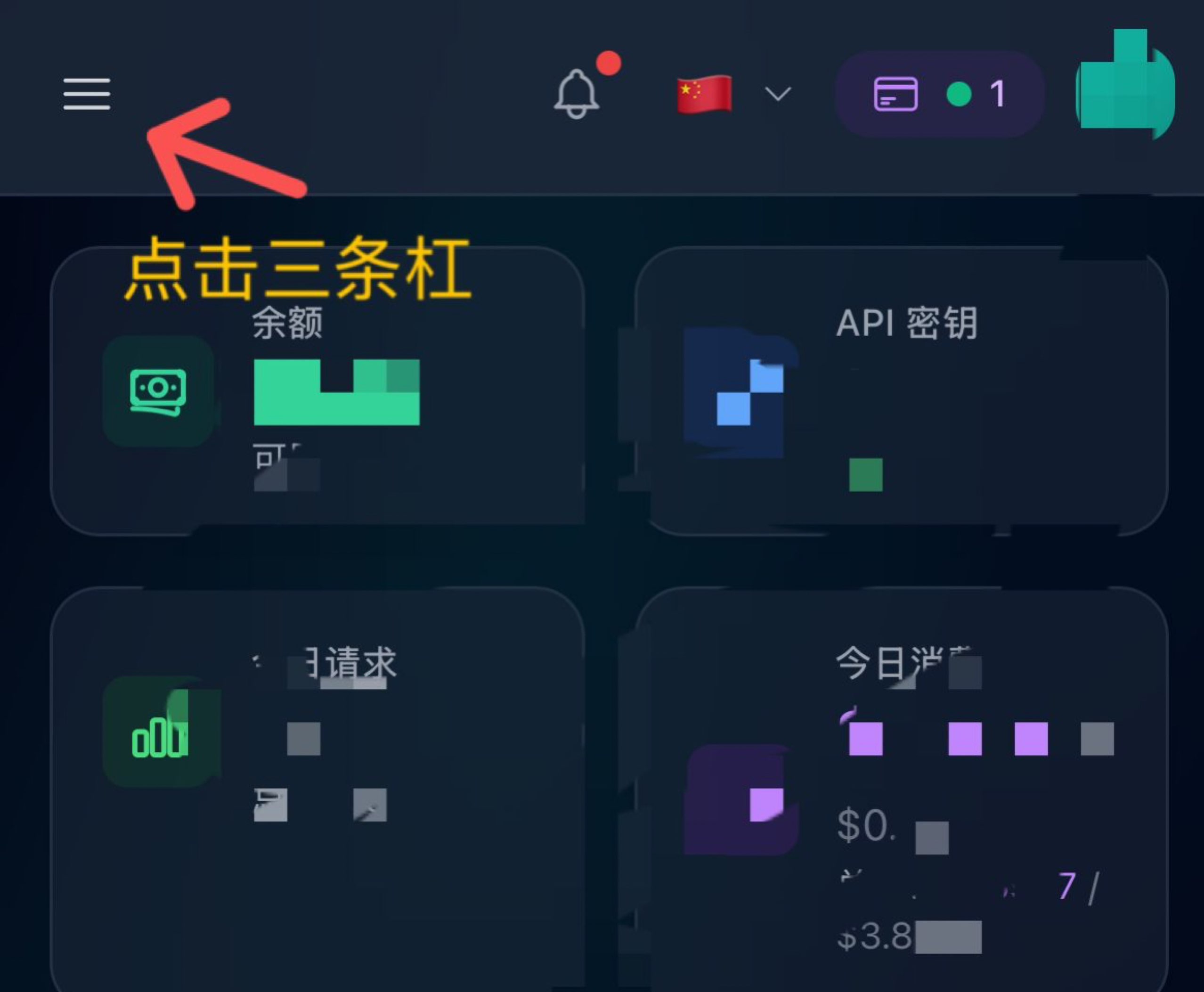
1用户后台界面,点击左上角三条杠
后台界面左上角三条杠
按照图片指引操作
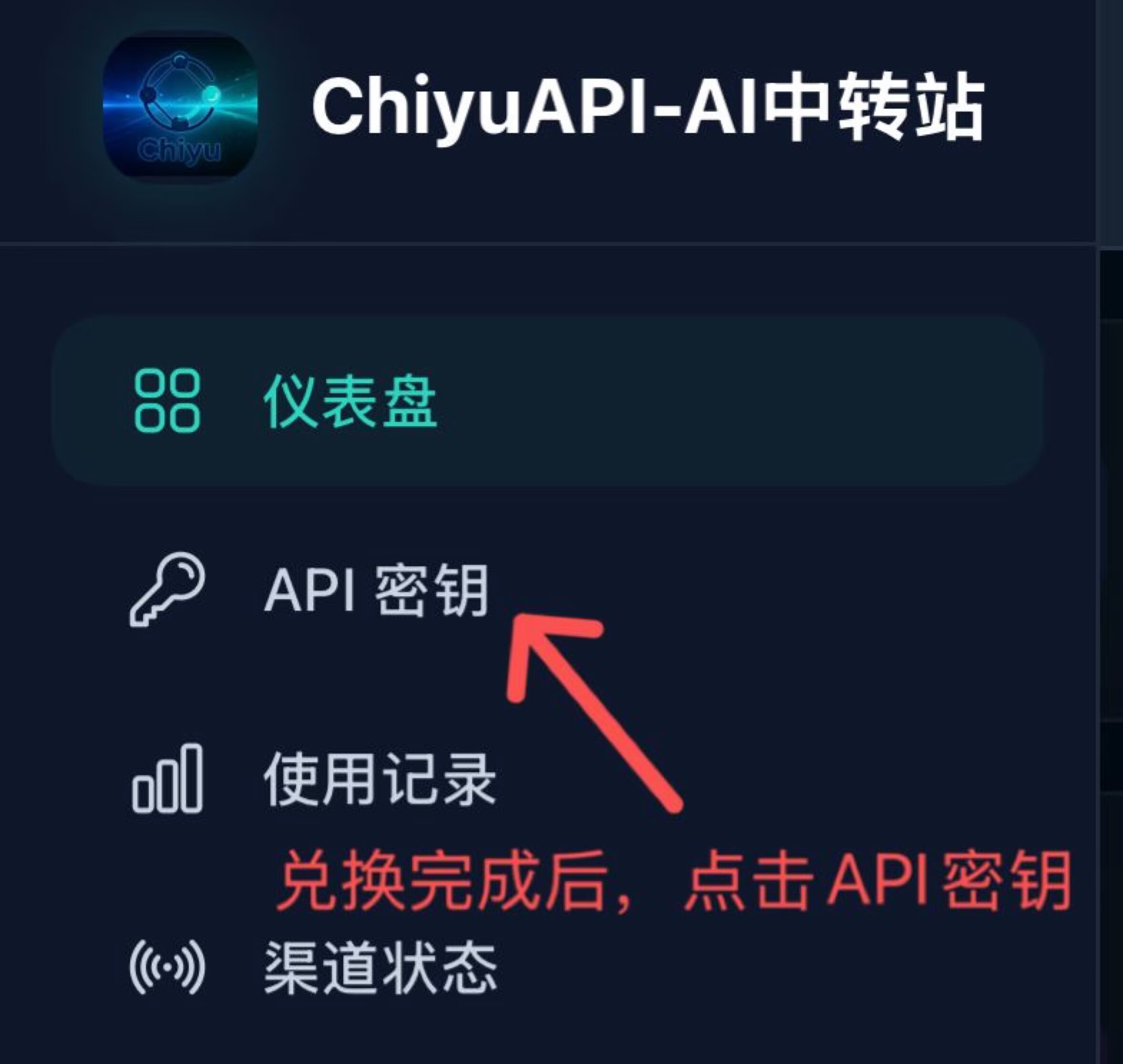
2在菜单中点击「API密钥」
菜单点击API密钥
按照以下图片指引
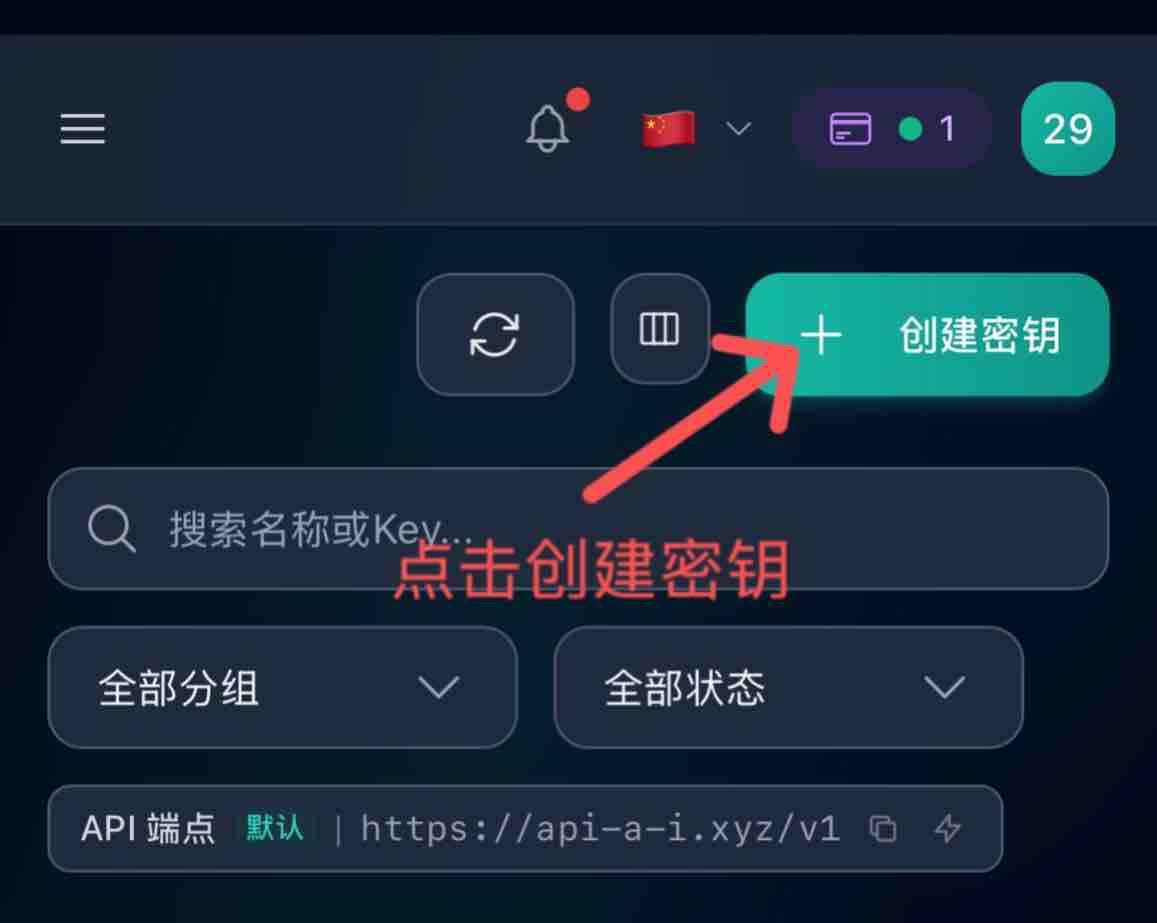
3创建 API 密钥:点击「创建密钥」按钮
创建密钥按钮
按照以下图片指引
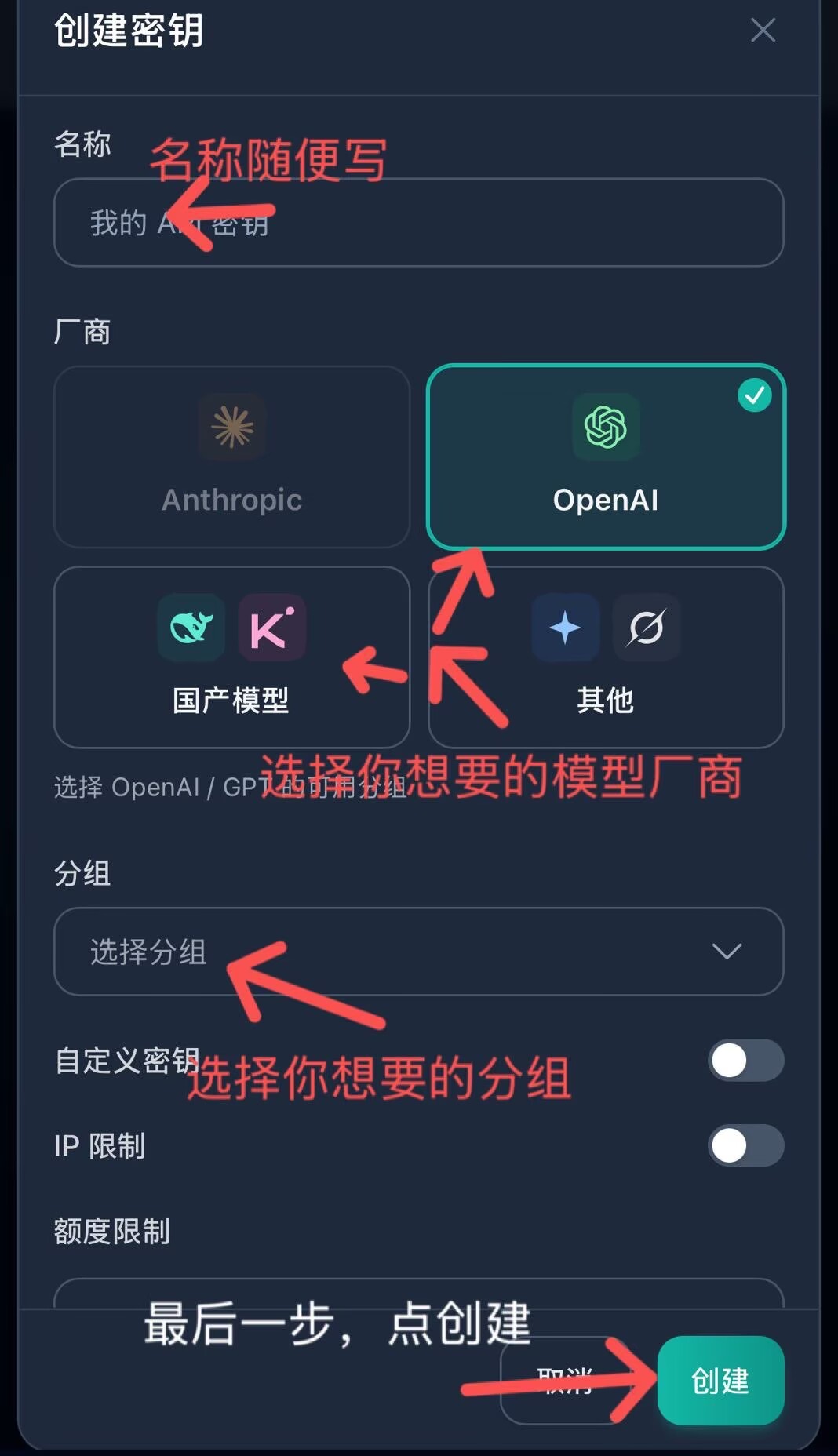
4设置密钥名称、选择模型厂商和分组
设置密钥名称和分组
按照以下图片指引
5创建成功后

密钥创建成功,即可开始对接模型使用。接下来进入模型对接教程。

2对接模型使用教程

使用 ChatBox 软件对接模型,新手小白也能轻松上手。

1下载软件 ChatBox

点击上方「立即下载 ChatBox」获取客户端,手机、PC、iOS 端都能下载,正常对接模型使用。
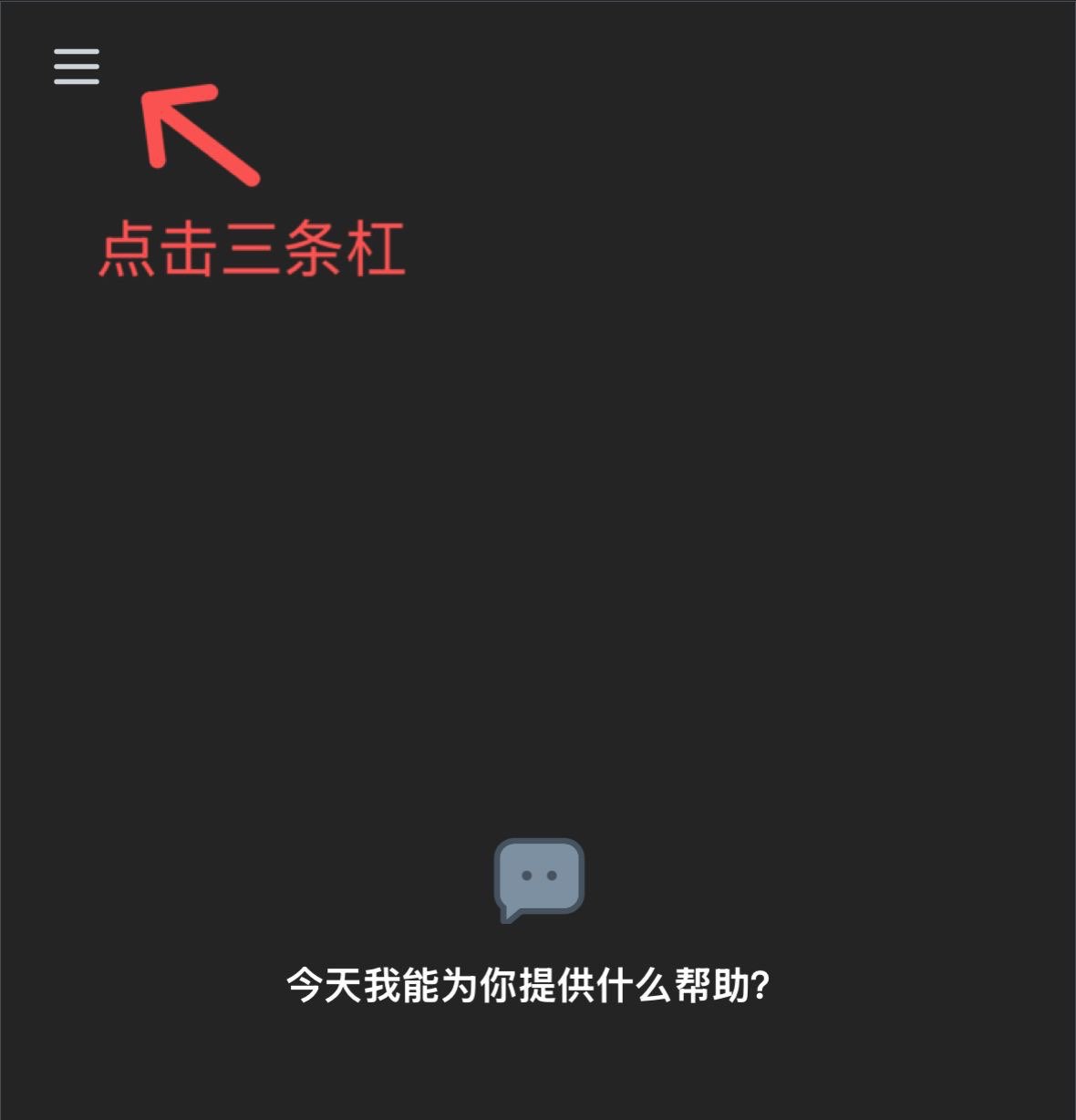
2在 ChatBox 页面点击左上角三条杠
ChatBox左上角三条杠
按照以下图片指引
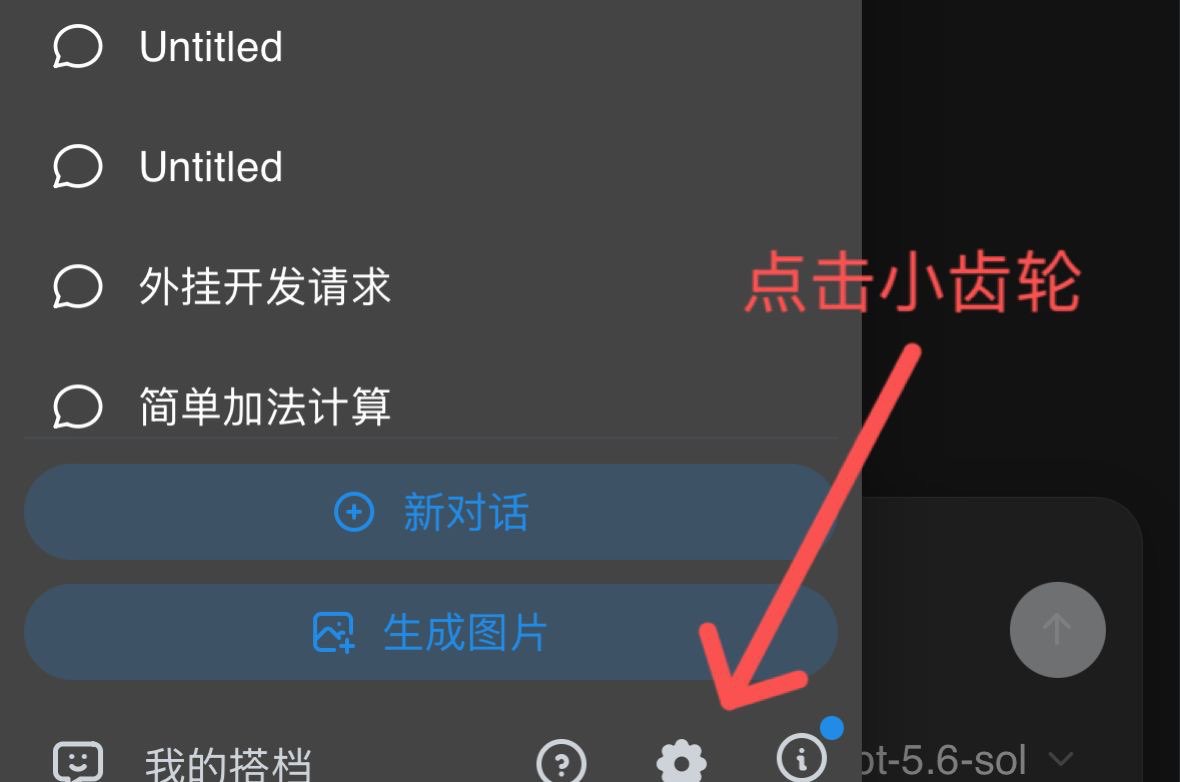
3点击左下方小齿轮
点击左下方小齿轮
按照以下图片指引
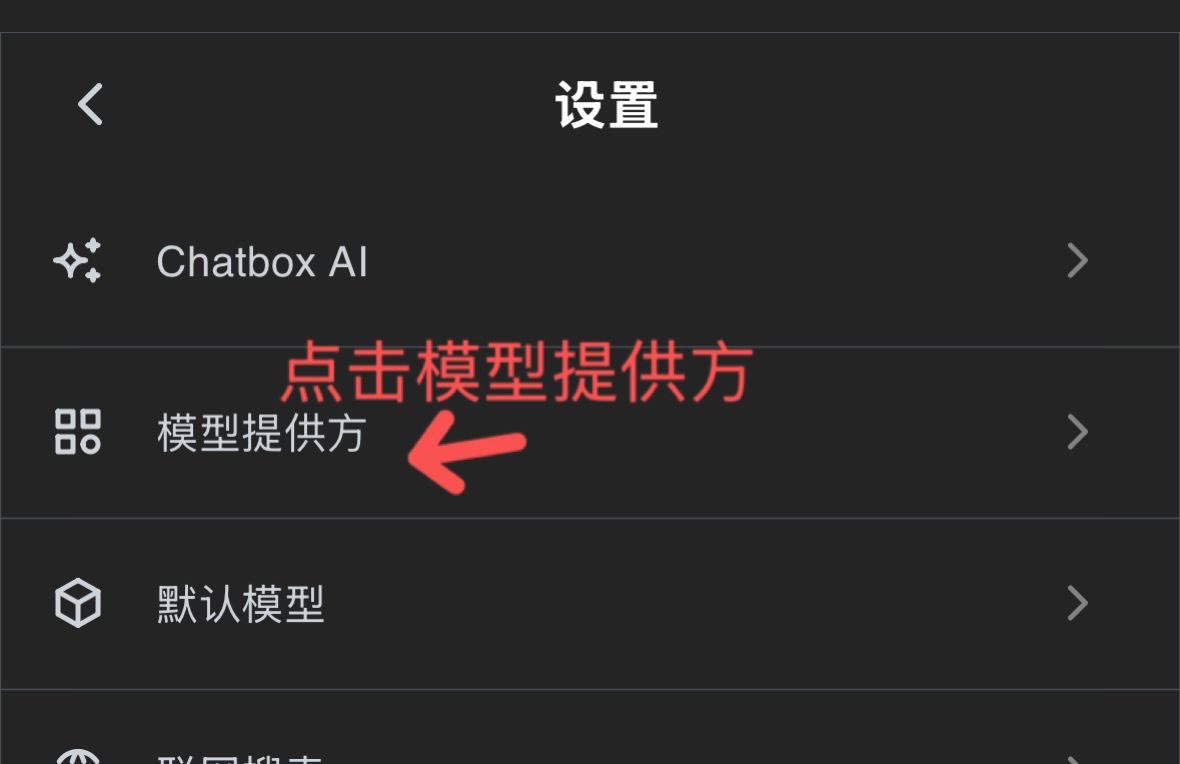
4点击「模型提供方」
点击模型提供方
按照以下图片指引
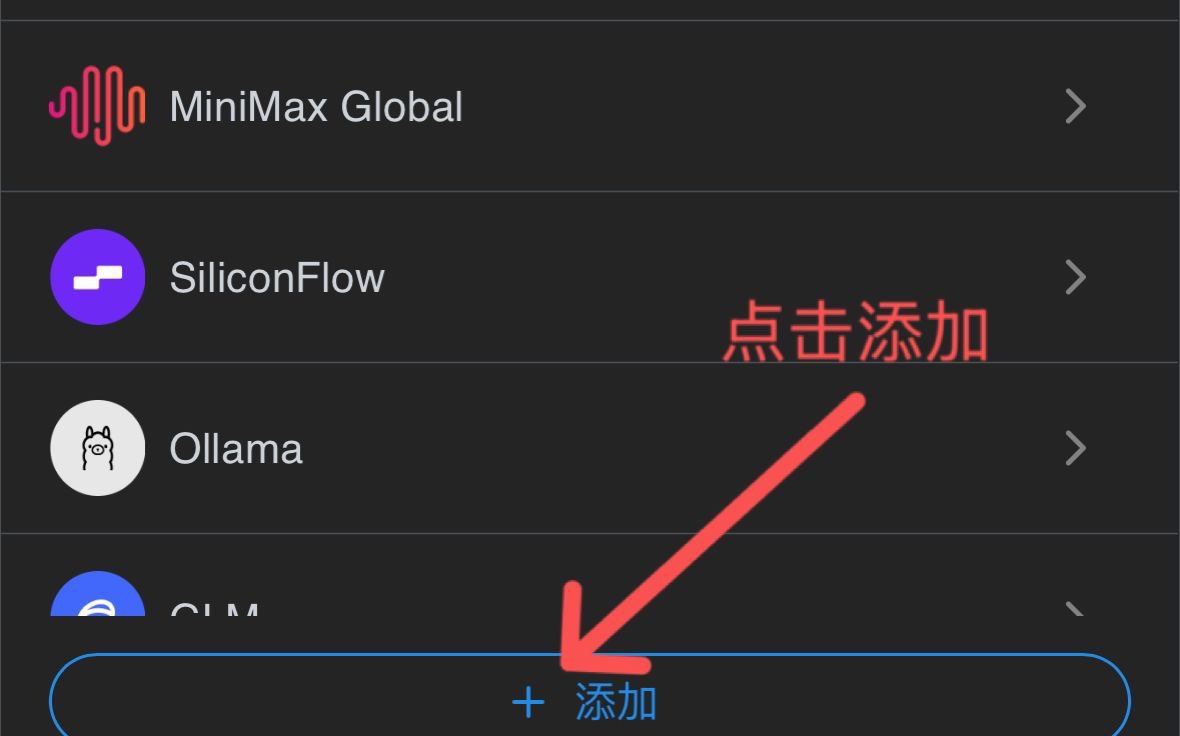
5点击「添加」
点击添加
按照以下图片指引
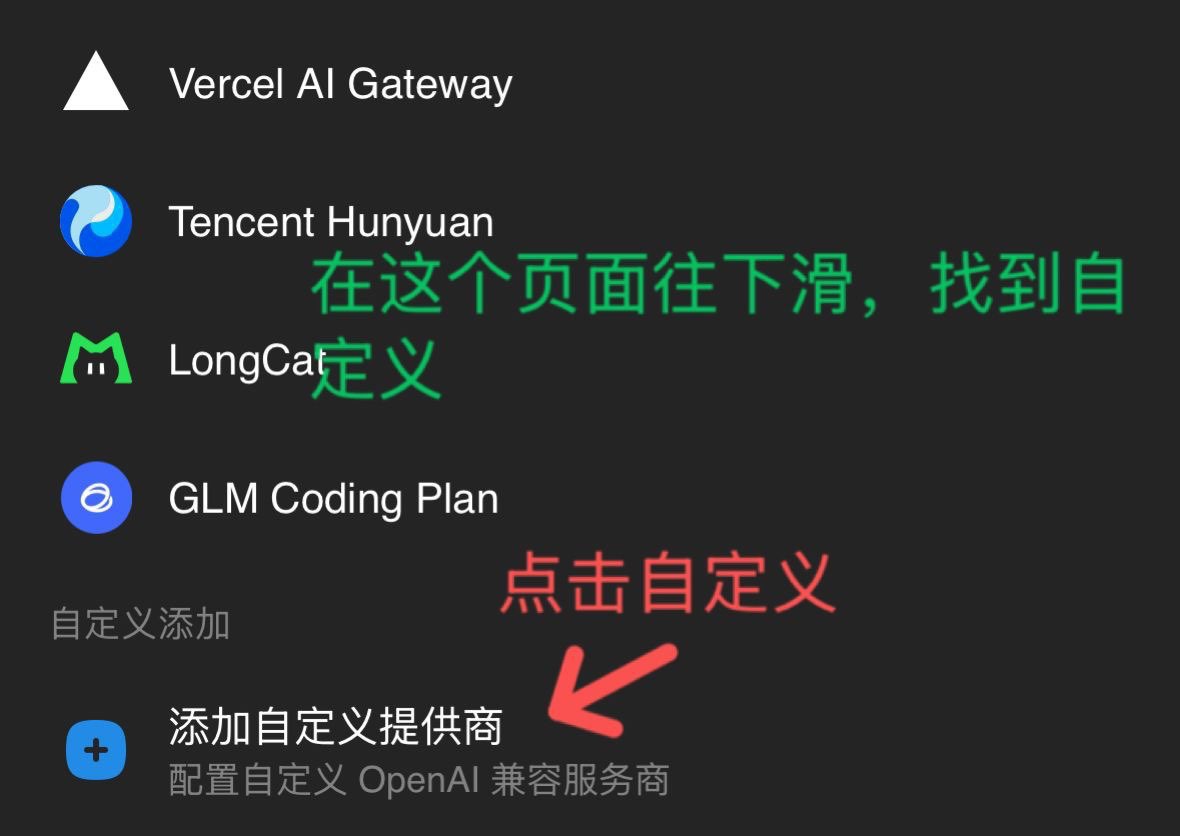
6在这个页面往下滑,找到「自定义提供方」
找到自定义提供方
按照以下图片指引
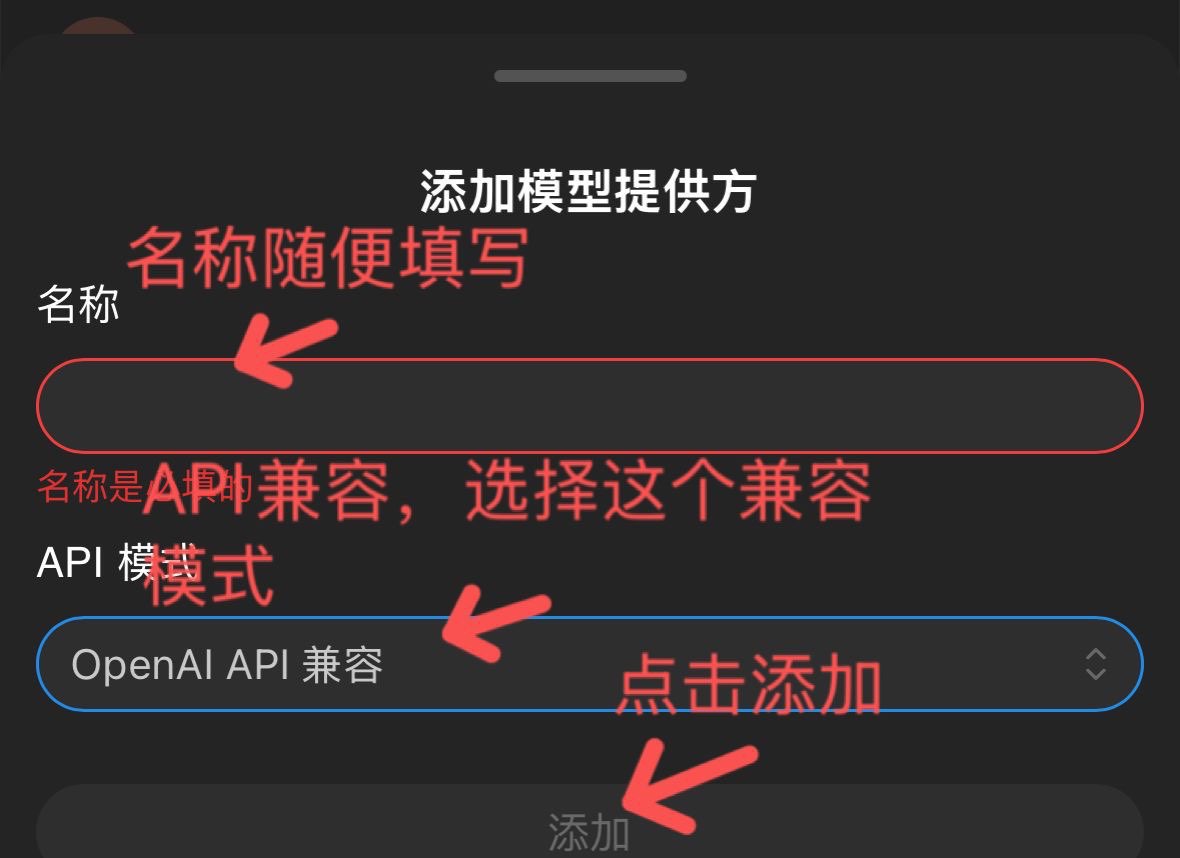
7添加模型提供方
添加模型提供方
按照以下图片指引
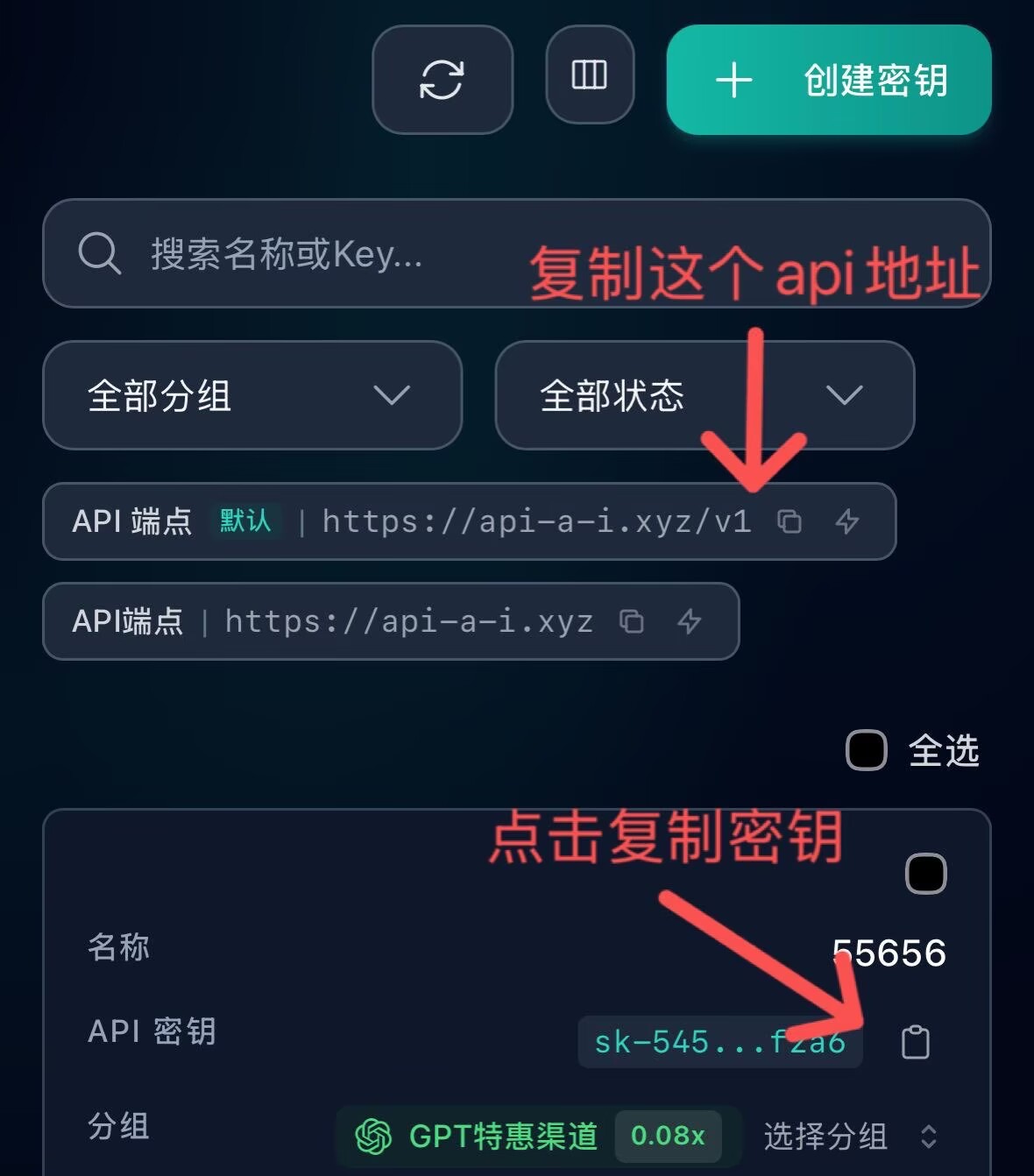
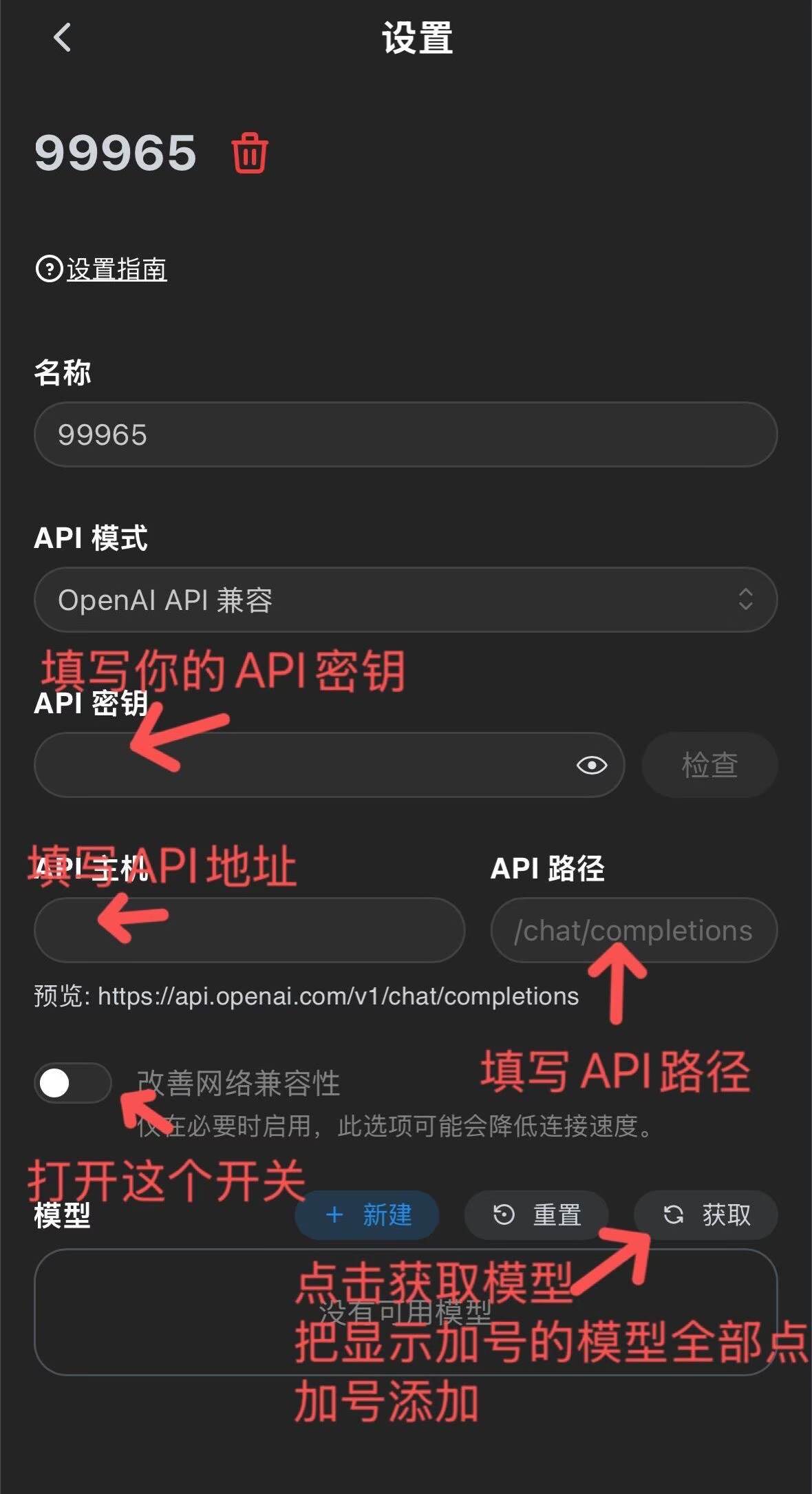
8配置 API 地址信息和 API 密钥
如何复制你的API信息 配置 API 地址信息和 API 密钥
如何复制你的 API 信息
9API 路径(可填/可不填)

API 路径分别都有:

/responses/chat/completions
按照以下图片指引

3开始使用 & 切换模型

教程结束,接下来返回到主页面使用模型。

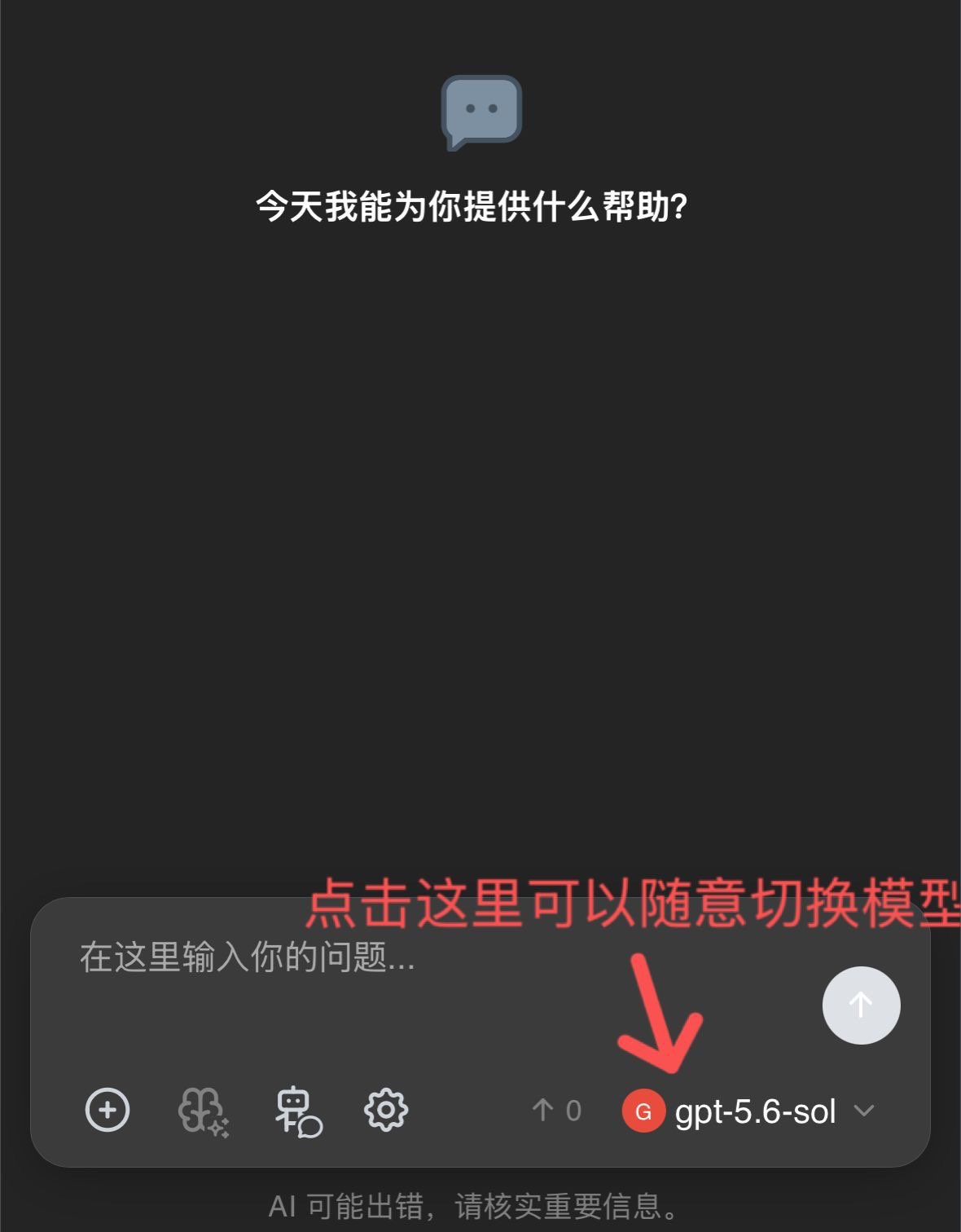
补充 · 切换模型说明

切换模型说明
按照以下图片指引
责任声明:本页信息由网友自行发布或来源于网络,真实性、合法性由发布人负责,请仔细甄别!本站只为传递信息,我们不做任何双方证明,也不承担任何法律责任。文章内容若侵犯你的权益,请联系本站删除!
转载声明:本文作者 池雨,如需转载请保留文章出处!原文链接请自行复制!

评论

Theme By Brief


风永远在追逐叶,叶的每一次摇曳都是回应…… | 无限暖暖

首页

分类

友链